
Mijn Printer
Stroomlijn uw verzendworkflow door direct afdrukken in te stellen.
Zodra dit is geconfigureerd, kunnen verzendlabels direct worden afgedrukt zonder handmatige afdrukvensters of extra bevestigingsvensters. Open de pagina Mijn Printer via het linkermenu of direct via transportal.parcelinternational.com/user/printer.
Stap 1: Stel de printerverbinding in
- Het platform gebruikt QZ Tray-software om met uw printer te communiceren.
- Volg de onderstaande stappen om de verbinding te configureren.
Installeer QZ Tray
- Download en installeer de QZ Tray-software op uw computer. https://qz.io/download/.
- QZ Tray is vereist zodat de website rechtstreeks met uw printer kan communiceren.
- Zorg ervoor dat de software is geïnstalleerd voordat u doorgaat met de printerconfiguratie.
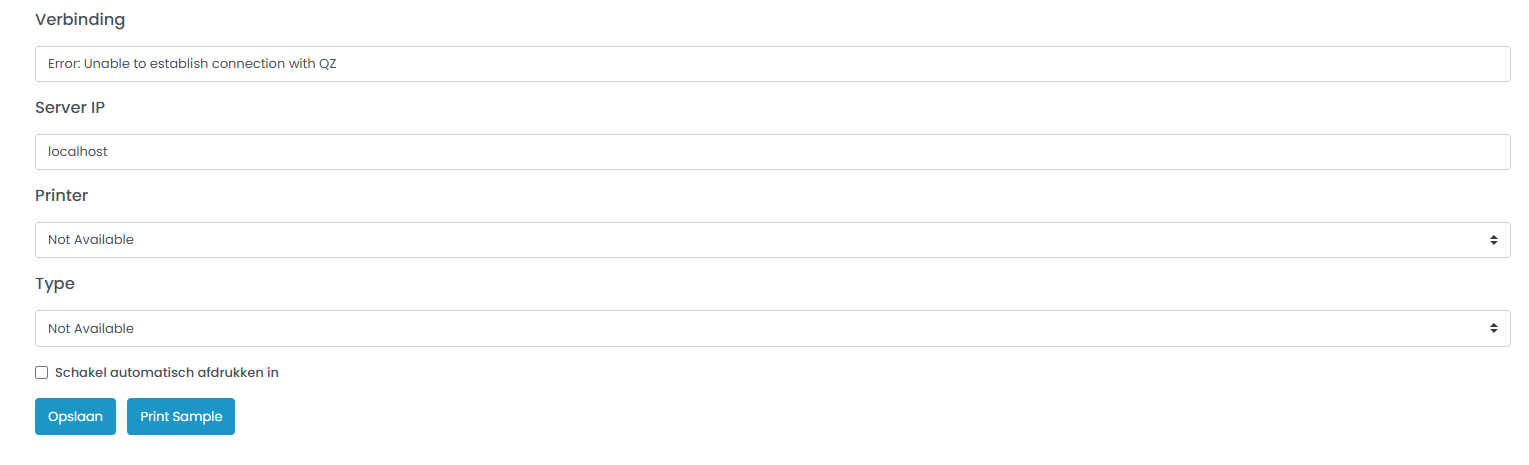
Server-IP
- Voer het IP-adres in van de computer die met de printer is verbonden.
- Als de printer rechtstreeks op uw eigen computer is aangesloten, laat dit veld leeg of gebruik localhost.
Printer
- Selecteer de gewenste printer uit de beschikbare printerlijst.
Printertype
- Selecteer het juiste printertype of de juiste afdruktechnologie.
- Voorbeelden zijn:
- Thermische printer
- Laserprinter
- PDF-printer
- Het selecteren van het juiste type zorgt ervoor dat labels correct worden opgemaakt.
Automatisch afdrukken inschakelen
- Schakel deze optie in als verzendlabels automatisch direct na bevestiging van de zending moeten worden afgedrukt.
Stap 2: Problemen met de verbinding oplossen
Als u de foutmelding ziet:
Kan geen verbinding maken met QZ
Controleer dan het volgende:
Softwarestatus
- Zorg ervoor dat de QZ Tray-applicatie momenteel op uw computer actief is.
- Controleer uw systeemvak of taakbalk om te bevestigen dat de software actief is.
Browserblokkeringen
- Schakel advertentieblokkers, pop-upblokkers en browsertrackingbescherming uit voor de platformwebsite.
- Sommige browserextensies kunnen voorkomen dat QZ Tray correct verbinding maakt.
Printerdrivers
- Zorg ervoor dat de nieuwste officiële printerdrivers zijn geïnstalleerd.
- Download drivers rechtstreeks van de website van de printerfabrikant.
Tips & Trucs
- Installeer altijd de juiste printerdrivers voor uw specifieke printermodel.
- Gebruik de officiële website van de fabrikant bij het downloaden van printerdrivers.
- Selecteer het juiste printertype om ervoor te zorgen dat verzendlabels met de juiste opmaak en afmetingen worden afgedrukt.
- Gebruik de knop Voorbeeld afdrukken nadat u uw instellingen hebt opgeslagen om de uitlijning en afdrukkwaliteit te testen.
- Voor de meeste configuraties met één gebruiker biedt localhost of een lege Server-IP de meest stabiele verbinding.
- Als QZ Tray niet onmiddellijk verschijnt na installatie, vernieuw dan de browserpagina om de verbinding opnieuw te initialiseren.
- Houd QZ Tray actief op de achtergrond terwijl u functies voor direct afdrukken gebruikt.
- Thermische printers worden over het algemeen aanbevolen voor het afdrukken van verzendlabels omdat ze snellere en duidelijkere labeluitvoer bieden.
Deze handleiding gaat over de klantportal. Nog geen account? Maak er gratis een aan.
Kom je er niet uit?
Ons supportteam staat 24/7 voor je klaar.