
Kostenplaatsen
Met de sectie Kostenplaatsen kunt u extra facturerings- en verzendafdelingen binnen uw account aanmaken en beheren.
Het gebruik van kostenplaatsen helpt om zendingen, factuurgegevens en operationele workflows efficiënter te organiseren.
Open Kostenplaatsen via het menu aan de linkerzijde of direct via transportal.parcelinternational.com/user/costcenter.
Stap 1: Een nieuwe kostenplaats aanmaken
- Om een nieuwe kostenplaats aan te maken, klikt u op de knop + Kostenplaats Toevoegen rechtsboven op het dashboard.
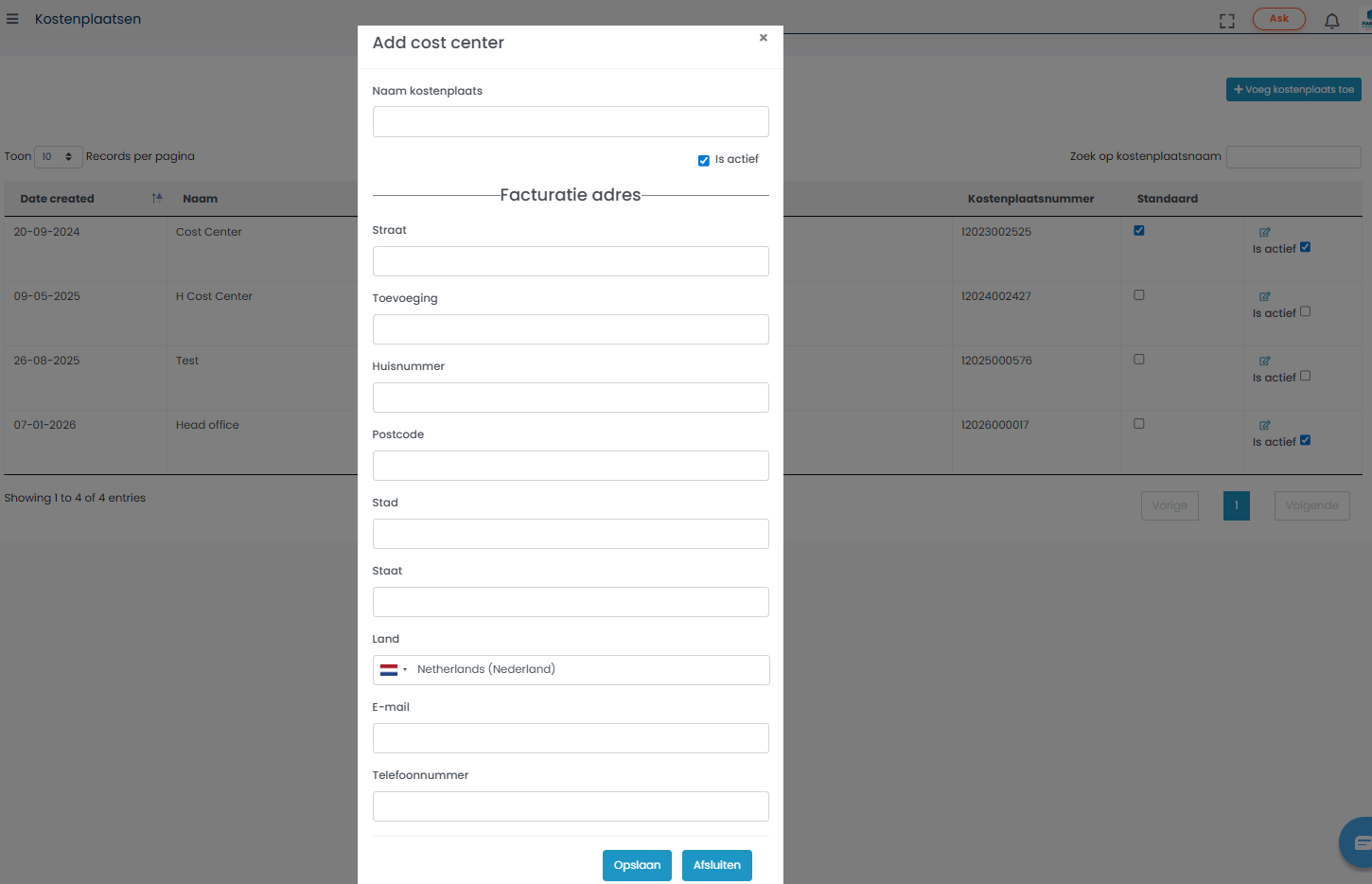
Naam Kostenplaats
- Voer een beschrijvende naam in voor de afdeling, kantoorlocatie, magazijn of businessunit.
- Voorbeelden van namen:
- Financiële Afdeling
- Magazijn Rotterdam
- UK Operations
Actieve Status
- Schakel het selectievakje Is Active in om de kostenplaats direct beschikbaar te maken voor verzendingen.
Factuuradresgegevens
- Voer de factuuradresgegevens in die gekoppeld zijn aan de kostenplaats inclusief:
- Straat
- Huisnummer
- Stad
- Postcode
- Land
Contactinformatie
- Voer de contactgegevens van de kostenplaats in inclusief:
- E-mailadres
- Telefoonnummer
- Deze gegevens kunnen gebruikt worden voor facturering en operationele communicatie.
Kostenplaats Opslaan
- Nadat alle vereiste gegevens zijn ingevuld, klikt u op de knop Opslaan om de nieuwe kostenplaats aan te maken.
Stap 2: Bestaande kostenplaatsen beheren
- Het dashboard biedt een volledig overzicht van alle geregistreerde kostenplaatsen.

Aanmaakdatum
- Toont de datum waarop de kostenplaats oorspronkelijk werd aangemaakt.
Naam & Nummer
- Toont:
- Naam van de kostenplaats
- Uniek kostenplaatsnummer voor facturering en identificatie
Factuuradres
- Toont het factuuradres dat gekoppeld is aan de kostenplaats.
Standaard Kostenplaats
- Gebruik het selectievakje Standaard om een standaard kostenplaats voor uw account in te stellen.
- De standaard kostenplaats kan automatisch worden toegepast tijdens het aanmaken van zendingen.
Actieve Status
- Schakel de kostenplaats in of uit via de optie Is Active.
- Uitgeschakelde kostenplaatsen zijn niet beschikbaar tijdens het boeken van verzendingen.
Kostenplaats Bewerken
- Klik op het blauwe potloodpictogram om bestaande kostenplaatsinformatie bij te werken.
Stap 3: Een kostenplaats selecteren tijdens het boeken van een zending
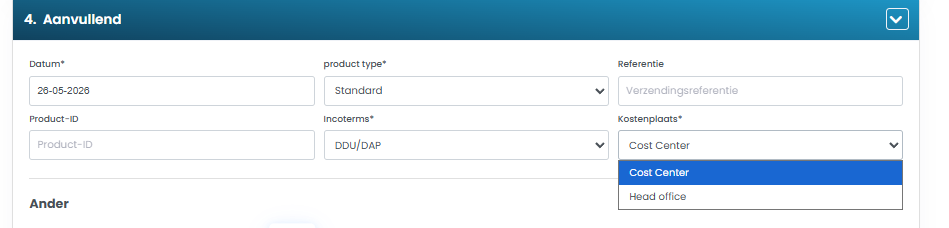
- Als er meerdere actieve kostenplaatsen bestaan, kunt u selecteren welke kostenplaats aan een zending moet worden gekoppeld.
Hoe een kostenplaats selecteren
- Ga naar de pagina Verzend een Pakket.
- Open de sectie Aanvullend.
- Selecteer de gewenste kostenplaats uit de beschikbare dropdownlijst.
- De geselecteerde kostenplaats wordt gekoppeld aan de zending voor facturering en operationele tracking.
Tips & Trucs
Gebruik Beschrijvende Namen
- Gebruik duidelijke en betekenisvolle namen om facturering en rapportage te vereenvoudigen.
Stel een Standaard Kostenplaats In
- Configureer een standaard kostenplaats als de meeste zendingen tot dezelfde afdeling of locatie behoren.
Houd Contactgegevens Up-to-date
- Zorg ervoor dat facturatie-e-mailadressen en telefoonnummers correct blijven voor operationele communicatie.
Schakel Ongebruikte Kostenplaatsen Uit
- Schakel inactieve of verouderde kostenplaatsen uit om selectielijsten overzichtelijk te houden.
Gebruik Kostenplaatsen voor Rapportage
- Kostenplaatsen helpen bij het verbeteren van kostenregistratie, afdelingsbudgettering en financiële rapportage.
Deze handleiding gaat over de klantportal. Nog geen account? Maak er gratis een aan.
Kom je er niet uit?
Ons supportteam staat 24/7 voor je klaar.