
Mijn Adresboek
Een georganiseerd adresboek helpt het aanmaken van zendingen te stroomlijnen door u in staat te stellen contactgegevens van verzenders en ontvangers op te slaan, te beheren en opnieuw te gebruiken.
Het adresboek ondersteunt ook bulkuploads voor het importeren van grote klant- of contactlijsten.
Het gebruik van het adresboek vermindert handmatige gegevensinvoer en verbetert de efficiëntie van het aanmaken van zendingen.
Open de pagina Mijn Adresboek via het linkermenu of direct via transportal.parcelinternational.com/user/addressbook.
Stap 1: Beheer uw opgeslagen contacten
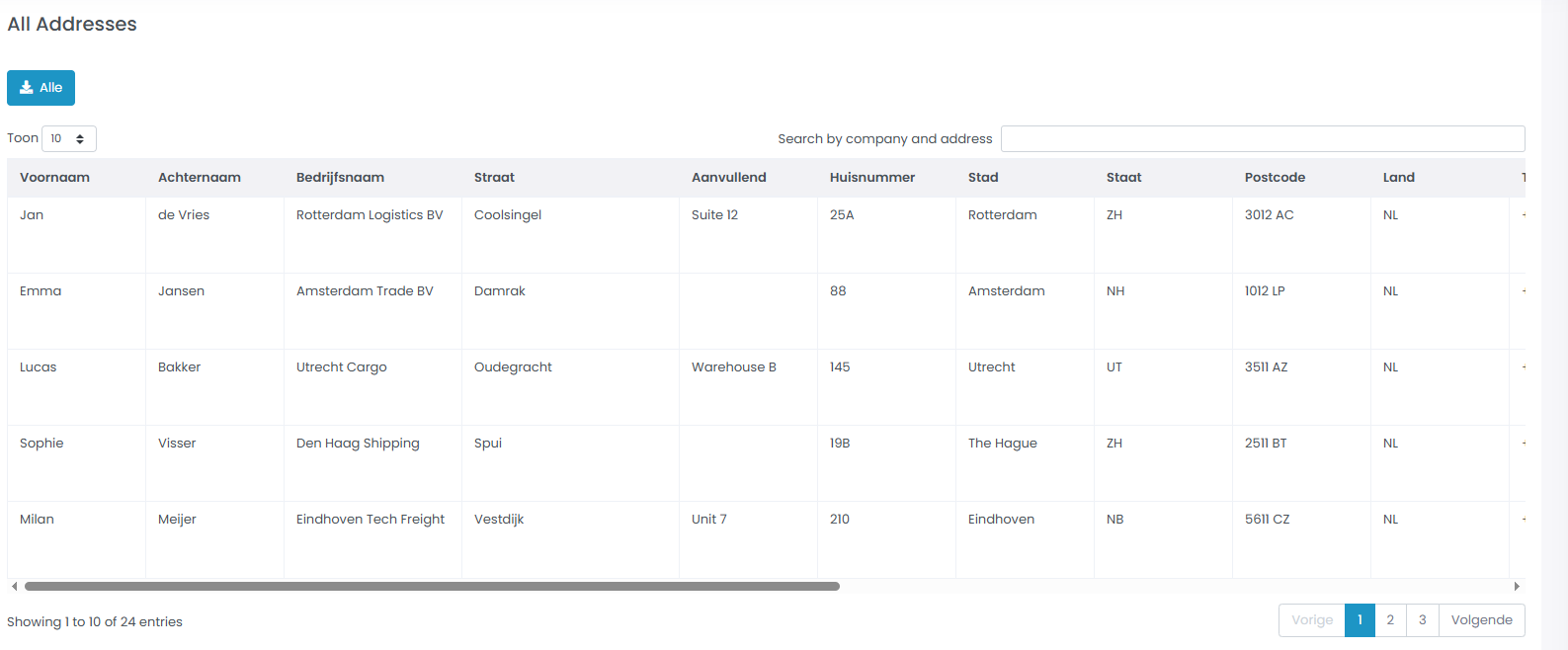
- De sectie Alle Adressen toont alle opgeslagen contactpersonen van verzenders en ontvangers.
- Gebruik deze sectie om uw adresdatabase te beheren en te onderhouden.
Zoeken & Filteren
- Gebruik de zoekbalk om snel contacten te vinden op basis van:
- Bedrijfsnaam
- Contactpersoon
- Stad
- Postcode
- Zoeken en filteren helpen grote adresdatabases efficiënt te beheren.
Alle adressen downloaden
- Klik op het blauwe pictogram Downloaden om de volledige adresdatabase te exporteren.
- Geëxporteerde bestanden kunnen worden gebruikt voor:
- Offline back-ups
- Rapportage
- Datamigratie
- Bulkbewerkingen
Contact bewerken
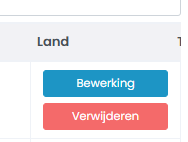
- Gebruik de actie Bewerken om opgeslagen contactinformatie bij te werken.
- Veelvoorkomende updates kunnen omvatten:
- Telefoonnummers
- Bedrijfsgegevens
- Kantooradressen
- E-mailadressen
Contact verwijderen
- Gebruik de actie Verwijderen om verouderde of ongebruikte contacten te verwijderen.
- Het schoonhouden van het adresboek verbetert de nauwkeurigheid van zendingen en operationele efficiëntie.
Stap 2: Adressen in bulk uploaden
- Met de tool Adressen uploaden kunt u meerdere contacten tegelijk importeren.
- Bulkuploads worden aanbevolen voor gebruikers die grote klant- of verzenddatabases beheren.

Voorbeeldsjablonen downloaden
- Download de verstrekte voorbeeldsjablonen in Excel- of CSV-formaat voordat u uploadbestanden voorbereidt.
- De sjabloonstructuur en kolomkoppen mogen niet worden gewijzigd.
- Het gebruik van de verstrekte sjablonen zorgt ervoor dat geüploade gegevens correct worden gekoppeld tijdens het importeren.
Adresbestand uploaden
- Klik op de knop Bladeren om het ingevulde uploadbestand te selecteren.
- Klik na het selecteren van het bestand op Uploaden om het importproces te starten.
Uploadgeschiedenis
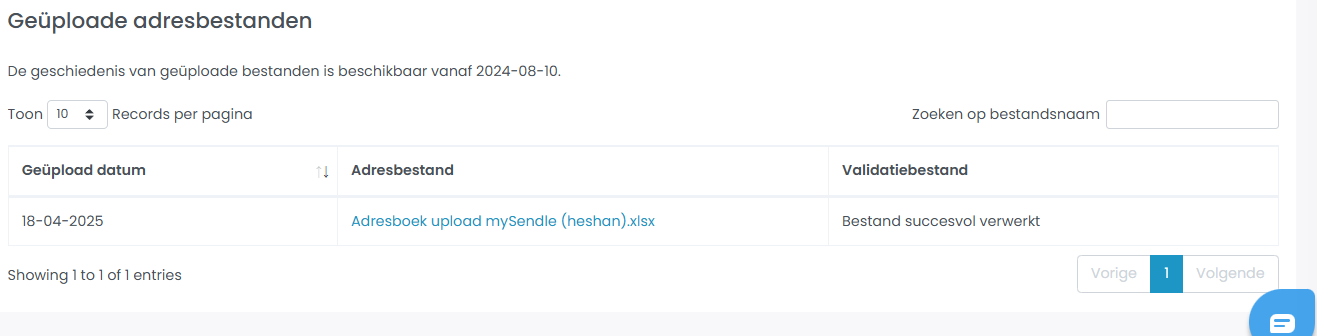
- De tabel met uploadgeschiedenis houdt alle eerdere adresimporten bij.
- Controleer de kolom Validatiebestand om uploadresultaten te bekijken.
- Uploadstatussen kunnen omvatten:
- Succesvol verwerkt
- Validatiefouten
- Mislukte uploads
Stap 3: Controleer validatiefouten
- Als een upload fouten bevat, download dan het validatiebestand.
- Het validatiebestand identificeert:
- Onjuiste rijen
- Ontbrekende velden
- Ongeldige waarden
- Opmaakproblemen
- Corrigeer de gemarkeerde problemen en upload het bestand opnieuw.
Tips & Trucs
- Gebruik altijd de verstrekte voorbeeldsjablonen voor adresuploads.
- Wijzig de kolomnamen of structuur van de sjabloon niet.
- Zorg ervoor dat alle telefoonnummers de juiste landcode bevatten.
- Controleer of postcodes overeenkomen met het juiste formaat van het bestemmingsland.
- Schone en nauwkeurige adresgegevens helpen vertragingen bij zendingen en leveringsproblemen te voorkomen.
- Verwijder regelmatig verouderde contacten om uw adresboek georganiseerd te houden.
- Exporteer en maak periodiek een back-up van uw adresdatabase.
- Gebruik de bulkuploadfunctie bij het migreren van klantdatabases vanuit andere systemen.
Deze handleiding gaat over de klantportal. Nog geen account? Maak er gratis een aan.
Kom je er niet uit?
Ons supportteam staat 24/7 voor je klaar.