
Bulkzending
Met Bulkzending Boeken kunt u meerdere zendingen tegelijk aanmaken en boeken met behulp van Excel- of CSV-bestandsuploads.
Open de pagina Bulkzending via het linkermenu of direct via transportal.parcelinternational.com/massbooking/index.
Om deze functie te gebruiken, moet uw betalingsoptie zijn ingesteld op:
- Wekelijkse factuur
- Automatische transactie
U kunt uw betalingsoptie bijwerken via Mijn Profiel.
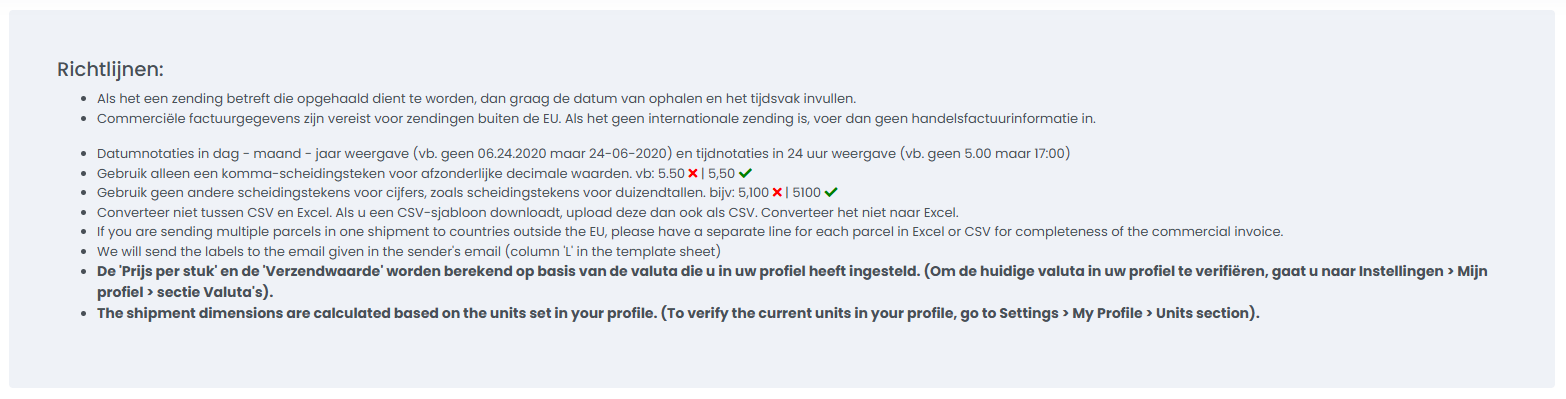
Stap 1: Controleer de boekingsrichtlijnen
- De richtlijnensectie toont belangrijke instructies en validatieregels voor bulkzendingboekingen.
- Bekijk deze richtlijnen zorgvuldig voordat u Excel- of CSV-bestanden met zendingen uploadt.
- Zorg ervoor dat het geüploade bestand de juiste sjabloonstructuur en opmaakregels volgt.
Stap 2: Download de sjablonen en voorbeeldbestanden
- Gebruik de beschikbare bestanden om de vereiste uploadindeling te begrijpen.
- Beschikbare bestanden omvatten:
- Demo Excel-bestand
- Sjabloon Excel-bestand
- Sjabloon CSV-bestand
- Het demobestand bevat voorbeeldgegevens van zendingen.
- De sjabloonbestanden moeten worden gebruikt voor het maken van uw uploadbestanden voor zendingen.

Stap 3: Voeg verzendergegevens toe
- Voer de gegevens van de verzender in de verzendersectie van de sjabloon in.
- Voeg het volgende toe:
- Naam
- Bedrijf
- Adres
- Huisnummer
- Stad
- Staat/Provincie
- Land
- Postcode
- Contactgegevens
- Zorg ervoor dat de verzenderinformatie volledig en correct is.

Stap 4: Voeg ontvangergegevens toe
- Voer de gegevens van de ontvanger in de bestemmingssectie van de sjabloon in.
- Voeg het volgende toe:
- Naam
- Bedrijf
- Adres
- Huisnummer
- Stad
- Staat/Provincie
- Land
- Postcode
- Contactgegevens
- Zorg ervoor dat de ontvangergegevens correct overeenkomen met de leveringsbestemming.

Stap 5: Voeg pakketgegevens van de zending toe
- Voer de pakketgegevens van de zending in, waaronder:
- Pakkettype
- Hoeveelheid
- Gewicht
- Lengte
- Breedte
- Hoogte
- Zendingwaarde
- Zorg ervoor dat pakketafmetingen en gewichten correct zijn om correcties door de vervoerder te voorkomen.

Stap 6: Voeg aanvullende zendinggegevens toe
- Configureer aanvullende verzendinstellingen in de sectie verzenddetails.
Incoterms (DDU/DAP, DDP)
Definieer wie verantwoordelijk is voor invoerrechten, belastingen en importkosten tijdens de levering.
- DDU/DAP — Ontvanger betaalt invoerrechten en belastingen.
- DDP — Verzender betaalt invoerrechten en belastingen.
Transittype (D2D/P2D/P2P/D2P)
Selecteer hoe de zending wordt opgehaald en geleverd.
- D2D (Deur tot Deur) — Ophalen bij verzenderadres en levering aan ontvangeradres.
- P2D (Punt naar Deur) — Afleveren bij servicepunt en levering aan ontvangeradres.
- P2P (Punt naar Punt) — Afleveren en ophalen bij servicepunten.
- D2P (Deur naar Punt) — Ophalen bij verzenderadres en ophalen bij servicepunt.
Afhaaldatum (DD-MM-JJJJ)
- Voer de gewenste afhaaldatum in met dag-maand-jaar formaat.
Tijdslot Start (UU:MM)
- Voer de gewenste starttijd voor ophalen in volgens het 24-uursformaat.
Tijdslot Einde (UU:MM)
- Voer de gewenste eindtijd voor ophalen in volgens het 24-uursformaat.
Contact via e-mail/sms
- Selecteer of verzendmeldingen en updates via e-mail of sms naar de klant moeten worden gestuurd.
Zendingwaarde
- Voer de totale aangegeven waarde van de zending in op basis van de valuta die in uw profiel is ingesteld.
Beschrijving van de zending
- Geef een korte en nauwkeurige beschrijving van de inhoud van de zending om vervoerders en douaneautoriteiten te helpen de zending correct te identificeren.
Referentie
- Voer een interne of klantreferentie in om de zending later eenvoudig te identificeren.
Verzekering (Ja / Nee)
- Selecteer of verzendverzekering vereist is.
Producttype
- Definieer de productcategorie van de zending, zoals Standaard, Gevaarlijke Goederen, Leeftijdscontrole vereist of andere ondersteunde verzendtypes.
Ontvanger informeren (Ja / Nee)
- Selecteer of verzendmeldingen en trackingupdates naar de ontvanger moeten worden gestuurd.

Stap 7: Voeg commerciële factuurinformatie toe
- Voeg commerciële factuurgegevens toe voor zendingen buiten de EU.
- Commerciële factuurinformatie is niet vereist voor zendingen binnen de EU.
- Voeg het volgende toe:
- Beschrijving van de inhoud van de zending
- Hoeveelheid
- Artikelwaarde
- HS-code
- Land van oorsprong
- Gewicht
- Zorg ervoor dat commerciële informatie correct is voor douaneafhandeling.

Stap 8: Upload het verzendbestand
- Upload het ingevulde Excel- of CSV-bestand via de uploadsectie.
- Zorg ervoor dat het bestand de verstrekte sjabloonindeling volgt voordat u uploadt.

Stap 9: Controleer geüploade zendinggegevens en laad tarieven
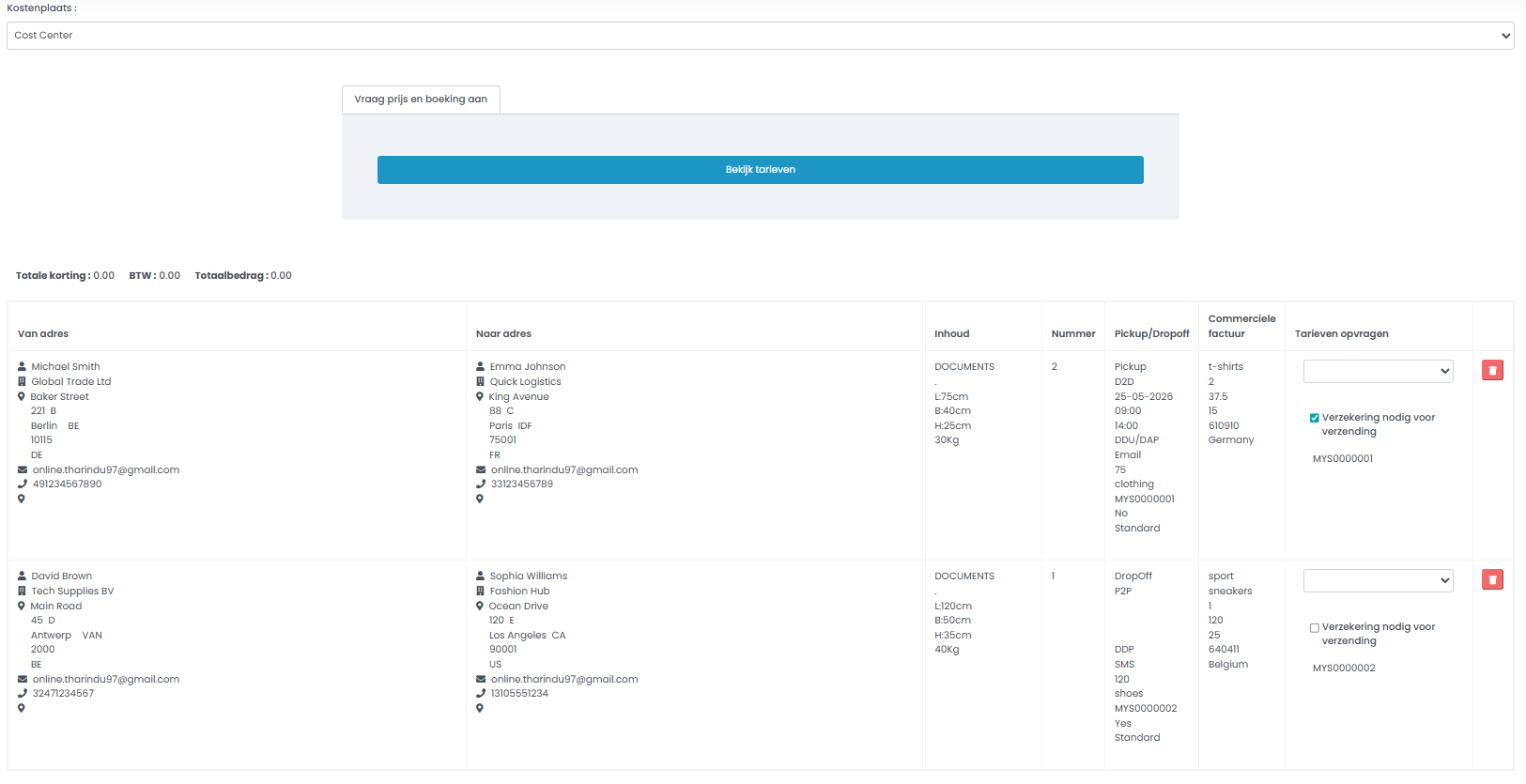
- Na het uploaden van het bestand worden de zendinggegevens weergegeven in de zendingtabel.
- Selecteer het gewenste kostencentrum via de dropdown Kostencentrum.
- Klik op de knop Tarieven bekijken om beschikbare verzendtarieven te laden.
- Beschikbare verzendtarieven worden weergegeven in de dropdown Tarieven aanvragen voor elke zending in de tabel nadat op Tarieven bekijken is geklikt.
- Selecteer het gewenste verzendtarief voor elke zending.
Stap 10: Selecteer minimumtarieven of kies handmatig tarieven
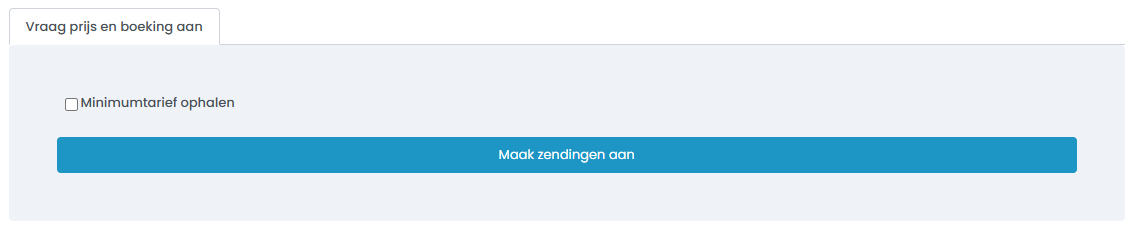
- Als u wilt dat het systeem automatisch het laagste beschikbare verzendtarief selecteert voor alle zendingen, schakel dan het selectievakje Minimumtarief ophalen in.
- Of selecteer handmatig een gewenst verzendtarief voor elke zending via de beschikbare dropdown.
Stap 11: Beheer verzendverzekering en verwijder zendingen
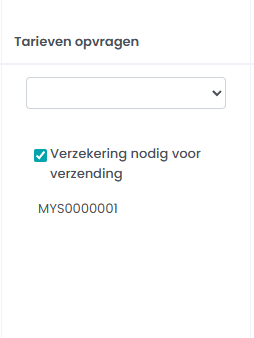
- Gebruik het selectievakje Verzekering nodig voor zending om verzendverzekering in of uit te schakelen.
- Verwijder ongewenste zendingen uit de geüploade tabel met behulp van het pictogram Prullenbak.
Stap 12: Configureer opties voor labelgeneratie
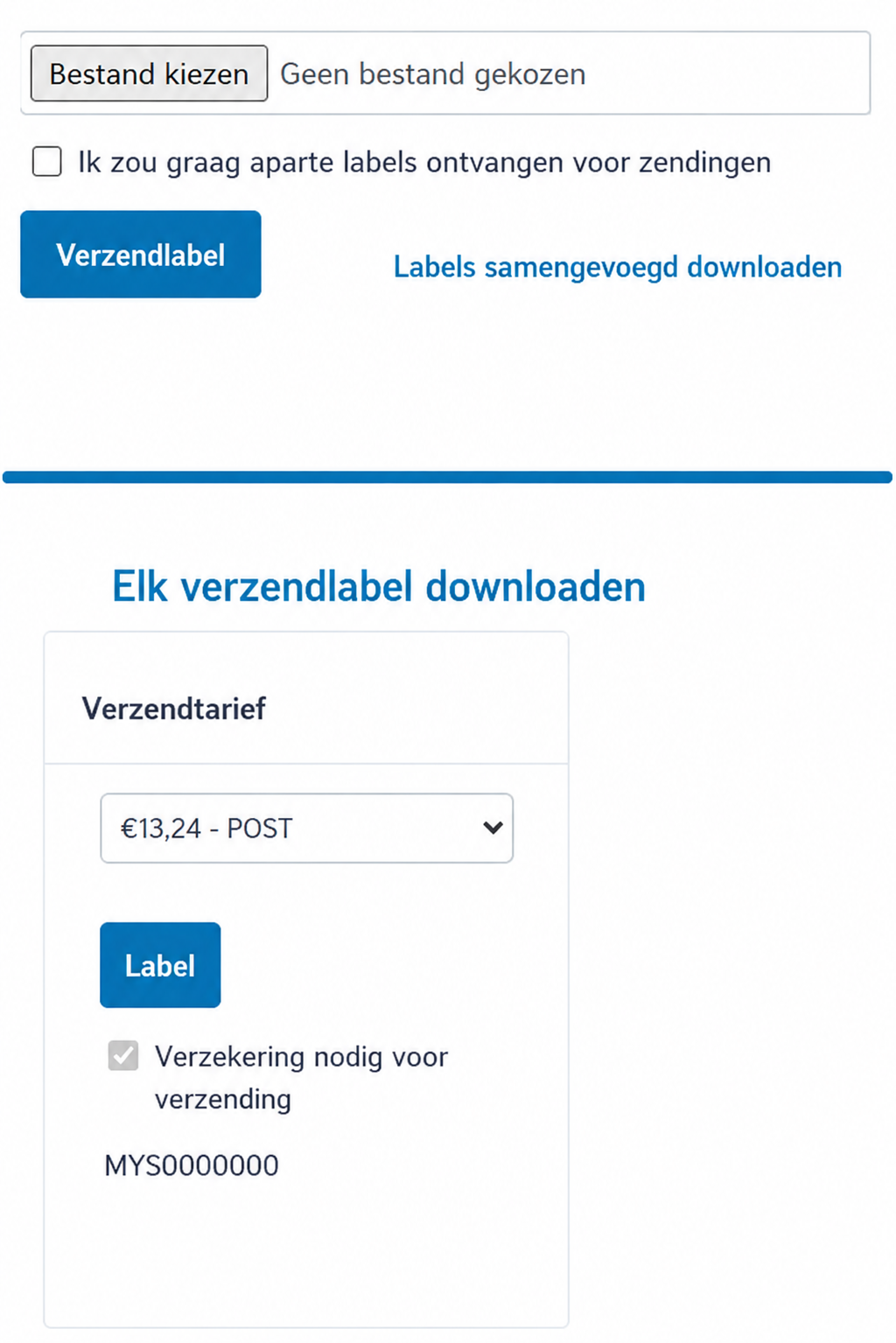
- Selecteer of verzendlabels afzonderlijk of als een samengevoegd labelbestand moeten worden gegenereerd.
- Afhankelijk van uw selectie:
- Afzonderlijke labels genereren individuele verzendlabel-e-mails.
- Samengevoegde labels genereren één gecombineerd verzendlabelbestand.
- Het systeem verzendt verzendlabels naar het geconfigureerde e-mailadres van de verzender.

Stap 13: Download verzendlabels
- Als afzonderlijke labels zijn ingeschakeld, kunnen verzendlabels individueel vanuit de zendingtabel worden gedownload. Indien uitgeschakeld, kan het samengevoegde label worden gedownload via de knop Verzendlabel naast de sectie Bestand Uploaden.
- Gebruik de beschikbare downloadacties om verzendlabels op te halen.
Tips & Trucs
- Gebruik altijd de verstrekte sjablonen voor het uploaden van zendingen.
- Controleer afmetingen, gewicht en waarden van zendingen voordat u bestanden uploadt.
- Gebruik nauwkeurige beschrijvingen van zendingen om berekeningen van transittijden door vervoerders te verbeteren.
- Zorg ervoor dat commerciële factuurinformatie volledig is voor internationale zendingen.
- Gebruik de optie minimumtarief om snel de laagste verzendprijzen te selecteren.
- Controleer verzendtarieven zorgvuldig voordat u zendingboekingen bevestigt.
- Houd verzendreferenties uniek om tracking en rapportage van zendingen eenvoudiger te maken.
Deze handleiding gaat over de klantportal. Nog geen account? Maak er gratis een aan.
Kom je er niet uit?
Ons supportteam staat 24/7 voor je klaar.